
Como Instalar IPTV no Celular: Android e iPhone Passo a Passo em 2026
Instalar IPTV no celular em 2026 é mais simples do que parece — todo o processo cabe em menos de 5 minutos e não exige conhecimento técnico. Tanto no Android quanto no iPhone os apps estão disponíveis gratuitamente nas lojas oficiais, sem jailbreak, sem APK de fonte desconhecida e sem procedimentos complicados. O único requisito além do celular é ter as credenciais de acesso fornecidas pelo provedor de IPTV escolhido.
Este guia cobre o processo completo para os dois sistemas operacionais: Android com IPTV Smarters Pro via Play Store e iPhone com Smarters Player Lite via App Store. Para cada um, o passo a passo vai desde a instalação até a configuração com Xtream Codes, ajuste de buffer e como transmitir o conteúdo para a TV quando quiser assistir em tela maior.
Como Instalar IPTV no Android Passo a Passo
O Android é a plataforma mais flexível para IPTV — há mais apps disponíveis, mais opções de configuração e a instalação via Play Store é direta. O app recomendado para smartphones Android em 2026 é o IPTV Smarters Pro pelo conjunto de recursos, compatibilidade com Xtream Codes e M3U e por ser totalmente gratuito.
Passo 1 — Instale o IPTV Smarters Pro pela Play Store
Abra a Google Play Store no smartphone. Na barra de busca procure por IPTV Smarters Pro. Selecione o app do desenvolvedor Whmcs Smarters e toque em Instalar. O download é gratuito e leva cerca de 30 segundos em 4G ou Wi-Fi. Aguarde a instalação concluir.
Passo 2 — Abra o app e selecione Adicionar novo usuário
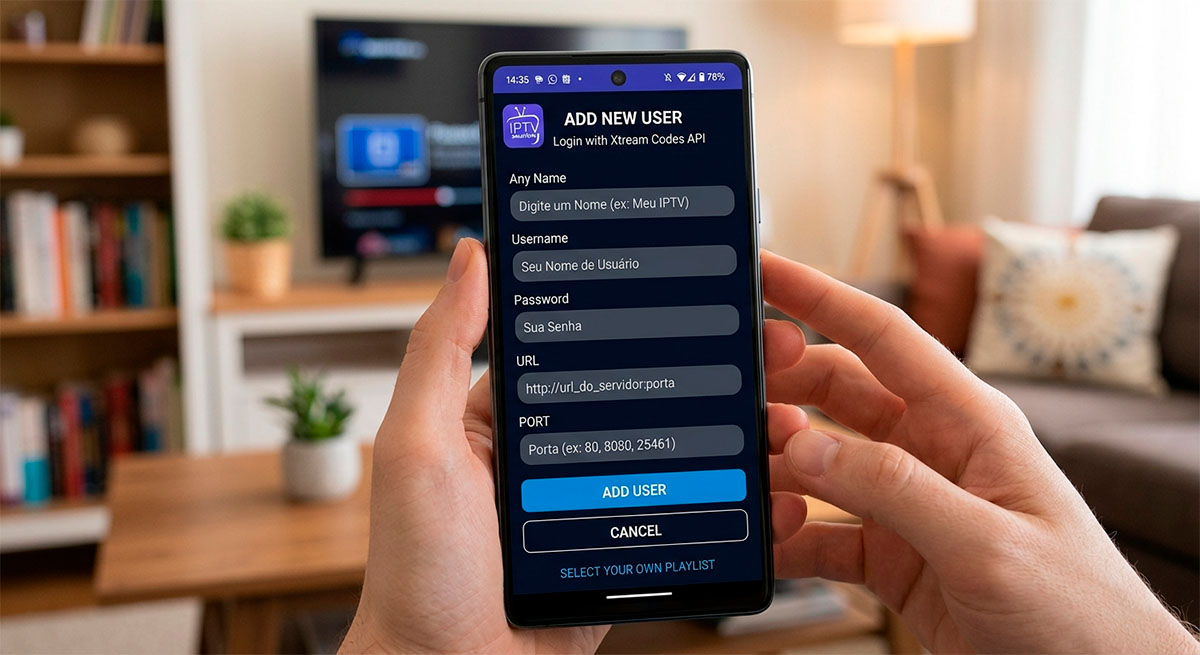
Abra o IPTV Smarters Pro após a instalação. Na tela inicial toque em Adicionar novo usuário. O app apresentará três formatos de configuração: Login com Xtream Codes API, Carregar arquivo M3U URL e Carregar arquivo M3U. A maioria dos provedores brasileiros usa Xtream Codes — selecione essa opção.
Passo 3 — Insira as credenciais Xtream Codes
Preencha os quatro campos: Nome do perfil com qualquer identificação que você preferir, URL do servidor com o endereço fornecido pelo provedor, Nome de usuário e Senha. O mais importante nessa etapa é copiar e colar as credenciais diretamente da mensagem do provedor para evitar erros de digitação. Um único caractere errado na URL causa falha de autenticação. Toque em Adicionar usuário.
Passo 4 — Aguarde o carregamento e explore as abas
O app conectará ao servidor e carregará a lista completa de canais, filmes e séries. Em listas com mais de 10.000 itens o primeiro carregamento leva de 2 a 4 minutos. Após o carregamento você verá as abas Live TV, Movies e Series na tela principal. Toque em Live TV para acessar os canais ao vivo organizados por categorias como Esportes, Filmes, Notícias e Canais Brasileiros.
Como Instalar IPTV no iPhone Passo a Passo
No iPhone o processo é igualmente simples. O app recomendado é o Smarters Player Lite — a versão iOS do IPTV Smarters Pro — disponível gratuitamente na App Store sem qualquer necessidade de jailbreak ou procedimento especial. O GSE Smart IPTV é a alternativa para usuários que precisam de mais controle técnico, como configuração de buffer e múltiplos formatos de playlist.
Passo 1 — Abra a App Store e instale o Smarters Player Lite
Abra a App Store no iPhone. Na barra de busca procure por Smarters Player Lite. Selecione o app do desenvolvedor Whmcs Smarters — o mesmo do IPTV Smarters Pro para Android — e toque em Obter. Confirme com Face ID, Touch ID ou senha do Apple ID. O download é gratuito e leva menos de um minuto.
Passo 2 — Abra o app e selecione Adicionar usuário
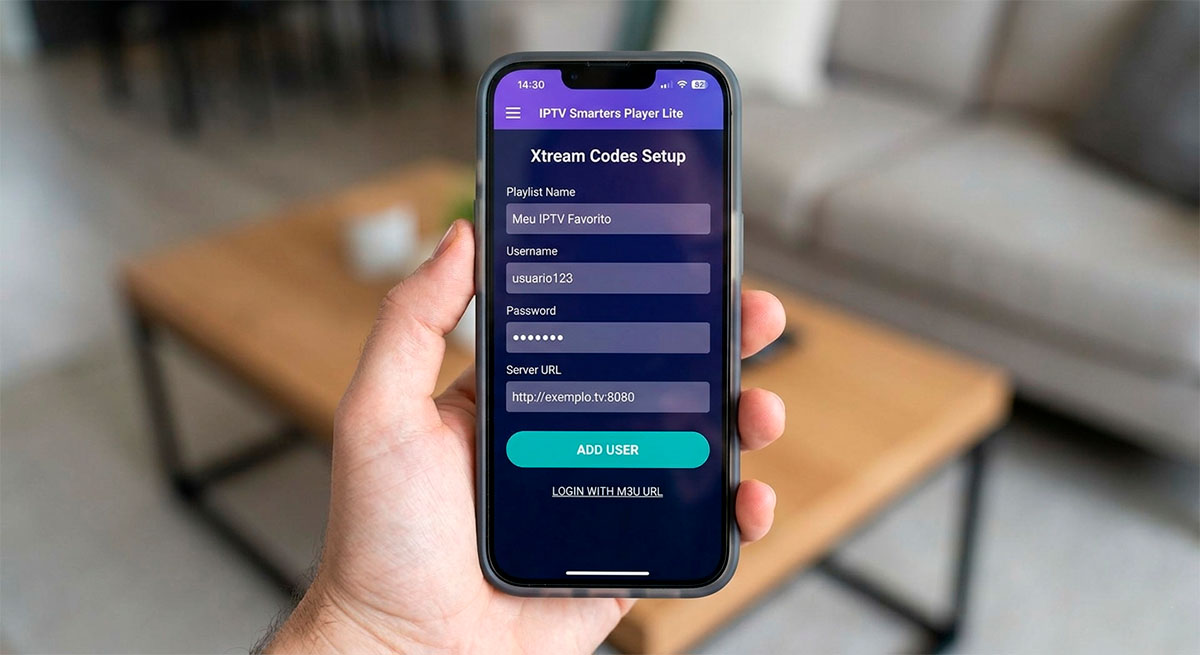
Abra o Smarters Player Lite após a instalação. Na tela inicial toque em Adicionar usuário. O app exibirá as mesmas opções do Android: Xtream Codes API, URL M3U e arquivo M3U local. Selecione Xtream Codes API para o formato mais comum entre provedores brasileiros.
Passo 3 — Configure com URL, usuário e senha
Preencha Nome do perfil com qualquer identificação, URL do servidor com o endereço do provedor, Nome de usuário e Senha. Cole diretamente da mensagem do provedor para evitar erros. Toque em Adicionar. O app conectará ao servidor automaticamente.
Passo 4 — Aguarde o carregamento e navegue
Após a autenticação o app carregará todos os canais disponíveis no plano. O layout no iPhone é adaptado para tela vertical com navegação por gestos — deslize para os lados entre as categorias de canais ao vivo. Para tela cheia durante a reprodução gire o iPhone para o modo paisagem. Adicione canais aos favoritos tocando no ícone de estrela ao lado do nome.
Como Configurar IPTV no Celular com Link M3U
Se o seu provedor entregou um link M3U em vez de credenciais Xtream Codes, o processo de configuração é ligeiramente diferente mas igualmente simples. O link M3U tem o formato http://servidor.com/get.php?username=xxx&password=xxx&type=m3u_plus ou simplesmente um endereço terminando em .m3u ou .m3u8.
No IPTV Smarters Pro para Android, ao selecionar Adicionar novo usuário escolha a opção Carregar arquivo M3U URL em vez de Xtream Codes. Insira o link M3U completo no campo URL e toque em Adicionar. O processo de carregamento é idêntico ao do Xtream Codes — aguarde de 2 a 4 minutos para listas grandes.
No Smarters Player Lite para iPhone o processo é o mesmo: selecione M3U URL ao adicionar usuário e cole o link completo. Para o GSE Smart IPTV no iPhone a opção equivalente está em Adicionar lista remota no menu principal.
Uma diferença prática entre os dois formatos vale destacar: com Xtream Codes o app verifica automaticamente se as credenciais estão ativas e exibe uma mensagem de erro específica em caso de problema. Com M3U o app simplesmente tenta carregar a lista — se o link estiver inativo ou expirado o carregamento falha silenciosamente ou retorna lista vazia. Se isso acontecer entre em contato com o suporte do provedor para verificar se o link M3U está ativo.
Como Transmitir IPTV do Celular para a TV
Assistir IPTV no celular é prático mas a experiência em tela grande é superior. Há quatro formas de levar o conteúdo do celular para a televisão.
Via cabo HDMI é a opção mais simples e confiável. No iPhone use um adaptador Lightning para HDMI ou USB-C para HDMI dependendo do modelo. No Android use um adaptador USB-C para HDMI. Conecte o cabo ao celular e à entrada HDMI da TV, selecione a fonte HDMI correta na TV e o conteúdo do celular aparecerá na tela automaticamente. Funciona em qualquer televisão com entrada HDMI sem dependência de Wi-Fi.
Via AirPlay no iPhone, se a TV for uma Apple TV ou uma Smart TV com suporte a AirPlay 2 — modelos Samsung, LG e Sony a partir de 2019 — toque no ícone de AirPlay dentro do player durante a reprodução e selecione a TV como destino. O stream vai diretamente do iPhone para a TV sem o cabo.
Via Google Cast no Android, se a TV tiver Chromecast integrado ou um Chromecast conectado, toque no ícone de Cast no IPTV Smarters Pro durante a reprodução e selecione o dispositivo. Funciona também com Android TV e Google TV nativamente.
Via espelhamento de tela sem fio, tanto o Android quanto o iPhone suportam espelhamento de tela para Smart TVs compatíveis — Samsung Smart View, LG Screen Share, Miracast. Ative o espelhamento nas configurações do celular, selecione a TV na lista de dispositivos disponíveis e toda a tela do celular será espelhada na TV. Essa opção tem maior latência do que o cast direto mas funciona com qualquer app de IPTV.
IPTV com Dados Móveis: Consumo e Dicas para Economizar
O IPTV funciona com dados móveis 4G e 5G mas o consumo é substancial. Em Full HD com codec H.264 — o mais comum nos servidores brasileiros — o consumo médio é de 2 a 3 GB por hora de transmissão ao vivo. Em qualidade HD o consumo cai para 1 a 1,5 GB por hora. Em qualidade SD o consumo fica entre 500 MB e 800 MB por hora.
Para controlar o consumo de dados fora do Wi-Fi, a configuração mais eficaz é ajustar a qualidade preferida nas configurações do app. No IPTV Smasters Pro acesse Configurações e selecione qualidade SD ou HD como padrão. O app aplicará essa preferência automaticamente ao abrir qualquer canal.
Em 5G a velocidade é suficiente para Full HD e até 4K sem buffering, mas o consumo de dados por hora é idêntico ao do 4G — a velocidade maior não reduz a quantidade de dados transferidos. Use a qualidade máxima no 5G apenas quando tiver plano de dados ilimitado ou estiver perto do limite de uso justo da operadora.
Em 4G estável com 20 Mbps ou mais a qualidade Full HD é viável para assistir sem travamentos. Em regiões com sinal 4G fraco o app pode travar ou pixelar — nesse caso reduza manualmente a qualidade para HD ou SD nas configurações antes de iniciar a reprodução.
Problemas Comuns ao Instalar IPTV no Celular
O erro mais comum é a mensagem de autenticação inválida após inserir as credenciais. A causa é quase sempre um erro de digitação na URL, no usuário ou na senha — especialmente em URLs longas com portas e parâmetros. A solução é copiar e colar as credenciais diretamente da mensagem do provedor sem redigitar. Verifique também se há espaços em branco antes ou depois dos valores nos campos — eles são invisíveis mas causam falha na autenticação.
O segundo problema frequente é o app carregar a lista mas os canais travarem ou demorarem para iniciar. As causas são: velocidade de internet insuficiente — teste com speedtest.net se está acima de 20 Mbps no dispositivo — buffer configurado muito baixo — aumente para 5.000ms ou 10.000ms nas configurações do app — ou servidor do provedor sobrecarregado no horário de pico. Se o travamento ocorrer apenas em determinados horários o problema é do servidor do provedor.
Em iPhones mais antigos com iOS abaixo de 15 o Smarters Player Lite pode apresentar problemas de compatibilidade. Nesse caso use o GSE Smart IPTV — compatível com iOS 13 e superior — ou atualize o iOS para a versão mais recente suportada pelo modelo.
No Android, se o IPTV Smarters Pro não aparecer na busca da Play Store em alguns dispositivos com Android personalizado, baixe o APK diretamente do site oficial do desenvolvedor via navegador do celular. Habilite a instalação de apps de fontes desconhecidas em Configurações > Segurança antes de instalar o APK.
Comparativo dos Melhores Apps de IPTV para Celular em 2026
| App | Plataforma | Custo | Xtream Codes | M3U | EPG | Ideal para |
|---|---|---|---|---|---|---|
| IPTV Smarters Pro | Android | Gratuito | Sim | Sim | Sim | Usuário Android iniciante e intermediário |
| Smarters Player Lite | iOS | Gratuito | Sim | Sim | Sim | Usuário iPhone iniciante |
| GSE Smart IPTV | iOS e Android | Gratuito | Sim | Sim | Sim | Usuário técnico com múltiplas listas |
| XCIPTV | Android | Gratuito | Sim | Não | Sim | Usuário que consome VOD — filmes e séries |
| Smart One IPTV | iOS e Android | Gratuito | Sim | Sim | Sim | Usuário que usa na TV Samsung e no celular |
Para a maioria dos usuários de celular o IPTV Smarters Pro no Android e o Smarters Player Lite no iPhone cobrem todos os casos de uso sem custo adicional. O GSE Smart IPTV é a alternativa quando o usuário precisa de configuração de buffer granular, suporte a múltiplos formatos de playlist simultaneamente ou reprodução de streams HTTPS com certificado personalizado. O XCIPTV vale a instalação adicional para quem usa o celular principalmente para filmes e séries pela interface visual com capas em alta resolução.
Independentemente do app escolhido, a experiência de IPTV no celular depende diretamente da qualidade do provedor contratado. Um app excelente com um servidor ruim ainda resulta em travamentos e canais fora do ar. Antes de escolher qualquer plano pago solicite o teste IPTV grátis de 6 a 24 horas, instale o app no celular, configure com as credenciais de teste e valide a qualidade nos canais que você mais assiste antes de qualquer pagamento.
Perguntas Frequentes — IPTV no Celular
Como instalar IPTV no celular Android?
Abra a Play Store, instale o IPTV Smarters Pro gratuitamente, toque em Adicionar novo usuário, selecione Xtream Codes API e preencha a URL, usuário e senha do provedor. O processo completo leva menos de 5 minutos.
Como instalar IPTV no iPhone sem jailbreak?
Abra a App Store, instale o Smarters Player Lite gratuitamente, toque em Adicionar usuário, selecione Xtream Codes e insira as credenciais do provedor. Sem jailbreak e sem procedimento especial. Veja o guia completo de IPTV para iPhone.
Qual o melhor app de IPTV para celular?
Para Android o IPTV Smarters Pro é o melhor app gratuito. Para iPhone o Smarters Player Lite é o mais indicado disponível na App Store. Para uso avançado no iOS o GSE Smart IPTV oferece mais controle técnico. Veja o comparativo completo em melhor app de IPTV.
IPTV funciona com 4G no celular?
Sim, com 4G estável acima de 20 Mbps funciona em Full HD. O consumo médio é de 2 a 3 GB por hora em Full HD. Para economizar dados fora do Wi-Fi ajuste a qualidade para HD ou SD nas configurações do app.
Como colocar IPTV do celular na TV?
Via cabo HDMI com adaptador USB-C ou Lightning para HDMI. Via AirPlay do iPhone para Smart TVs compatíveis. Via Google Cast do Android para TVs com Chromecast. Via espelhamento de tela nativo nas Smart TVs Samsung, LG e Sony. A opção por cabo HDMI é a mais estável e universal.
Como configurar IPTV com link M3U no celular?
No IPTV Smarters Pro selecione Carregar arquivo M3U URL ao adicionar usuário e cole o link M3U completo fornecido pelo provedor. No Smarters Player Lite selecione M3U URL ao adicionar conta. Aguarde o carregamento — de 2 a 4 minutos em listas grandes.
O IPTV no celular trava muito?
Travamentos no celular têm três causas principais: velocidade de internet insuficiente — verifique se está acima de 20 Mbps — servidor do provedor sobrecarregado em horário de pico, e buffer configurado muito baixo no app. Aumente o buffer nas configurações do app para 5.000ms ou mais como primeiro passo. Se persistir o problema é do servidor do provedor — avalie com o teste grátis em horário de pico antes de renovar.
App instalado no celular. Agora você precisa do provedor certo.
O Smarters Pro está configurado mas sem um bom provedor não há conteúdo. Solicite o teste grátis de 6 a 24 horas, configure no celular com as credenciais de teste e avalie antes de pagar qualquer valor.